Форум о социальных сетях Поиск по форуму Инвестиции SMM обучение SMM курсы
  • Страница 1 из 4
  • 1
  • 2
  • 3
  • 4
  • »
Рисуем красивый, именной аватар.
Dic
#1
Среда, 13.05.2009, 21:20
Dic
Проверенный
Сообщения: 442
Репутация: 145
В этом уроке расскажу Вам как нарисовать красивый, именной аватар в фотошопе.
Урок будет предназначен для начинающих фотошоперов. Поэтому не каких трудных приёмов не будет. Всё предельно просто. Буду пояснять каждый шаг.
И так, приступим.

1) Создаём новый слой.

2) Заходим в Blending Options данного слоя. Ставим параметры как на картинке.
Color Overlay:
Цвет: #e4b728
Inner Shadow:

3) Создаём новый слой. Заливаем его любым цветом. Fill данного слоя ставим в 0. Заходим в Blending Options.
Pattern Overlay:
- выбираем штриховку. Я выбрал горизонтальную. Вы можете любую, какая у Вас есть.

4) Создаём новый слой. Выбираем инструмент Brush Tool. Цвет ставим белый. Рисуем что-нибудь любой, понравившейся Вам кисточкой. Ставим параметры слоя как на рисунке:

После, Ваш аватар должен выгледеть примерно так:

5) Создаём новый слой. Берём инструмент Horizontal Type Tool. Пишем на аватаре Ваш ник. Заходим в Blending Options слоя с ником. Выставляем такие параметры:
Gradient Overlay:

Подробные цвета:
Цвета: Левый: #6a4a0d, Правый: #79540d
Outer Glow:
Цвета: #f1b92c
Drop Shadow:

6) Создаём копию слоя с текстом, для этого жмём Ctrl+J. Идём Edit - Transform - Flip Vertical. Перетаскиваем этот текст чуть ниже, что-бы выглядело вот так:

Далее ставим параметры как тут:

7) Создаём новый слой. Пишем под ником Ваш номер ICQ. (Если не хотите, этот шаг можете пропустить.) Копируем стили слоя с текстом. Для этого нажмите правой кнопкой мыши на слой с Вашим ником, и выберите: Copy Layer Style.

Далее жмём правой кнопкой мыши на слой с номером ICQ и выбираем: Paste Layer Style.
Копируем слой с номером ICQ. Для этого жмём Ctrl+J. Выбираем Edit - Transform - Flip Vertical. Тянем текст чуть ниже. Что-бы вышло как на рисунке:

Далее, выставляем такие параметры:

8) Создаём новый слой. Берём инструмент Elliptical Marquee Tool. Рисуем следующую окружность:

Жмём правой кнопкой мыши по аватару. Выбираем Select Inverse.

Заливаем белым цветом с помощью Paint Bucket Tool.
Выставляем такие параметры:

9) Создаём новый слой. Заливаем любым цветом. Fill выставляем в 0.

Заходим в Blending Options данного слоя. Выставляем такие параметры:
Stroke:

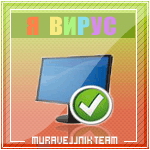
Вот и всё! На этом можно закончить. Ну а кто хочет продолжения, можно добавить анимацию. (Об этом в следующем уроке.) Вот что вышло у меня:

Пост отредактировал Dic - Среда, 13.05.2009, 21:21
#2
Пятница, 15.05.2009, 18:35
swarock^
Пользователь
Сообщения: 1
Репутация: 59
классно smile
#3
Пятница, 15.05.2009, 18:41
Pushist
Проверенный
Сообщения: 449
Репутация: 109
Большой урок!Но это того стоит!
Мой новый проект http://QWeb.3dn.ru

Го... На мой супер сайт http://lightsoft.net.ru/

Ne
#4
Пятница, 15.05.2009, 18:45
Ne
Заблокированные
Сообщения: 492
Репутация: 152
спасиб)
Теперь я Ne постоянный =)
Dic
#5
Суббота, 16.05.2009, 09:42
Dic
Проверенный
Сообщения: 442
Репутация: 145
Quote (swarock^)
классно

Спасибо.
Quote (Pushist)
Большой урок!Но это того стоит!

Да, писал всё чётко и понятно. Описывал каждый шаг.
Quote (Ne)
спасиб)

Рад помочь)
#6
Воскресенье, 17.05.2009, 09:43
Artefact
Пользователь
Сообщения: 21
Репутация: 64
Хороший урок, простой, понятный... Новичковый я бы сказал, но очень полезный... Поставлю за старания +
И этот салатик... Он меня бесит (c)
Меня бесят ваши сиськи, ваш микрофон и ваша розовая кофточка! - Киркоров (с)
Моя учетка в скайпе - Artefact97
Dic
#7
Воскресенье, 17.05.2009, 10:02
Dic
Проверенный
Сообщения: 442
Репутация: 145
Artefact, спасибо. Я и делал для новичков. Каждый шаг описывал.
#8
Воскресенье, 17.05.2009, 19:54
high-technology
Проверенный
Сообщения: 1021
Репутация: 903
Dic, классный урок! но я бы текст другим цветом сделал
#9
Воскресенье, 17.05.2009, 20:38
rush-a
Заблокированные
Сообщения: 1863
Репутация:
Dic, кульный урок +поставлю
Воскресенье, 17.05.2009, 21:36
Kinder
Проверенный
Сообщения: 292
Репутация:
неплохо
-
-
http://megasoft.3dn.ru/forum/37-143223-1
-
-
http://megasoft.3dn.ru/forum/37-143223-1
-
-
http://megasoft.3dn.ru/forum/37-143223-1
Вторник, 26.05.2009, 19:08
Wirus
Пользователь
Сообщения: 127
Репутация: 105
Пасиб, урок большой но это того стоит!!! smile с меня + за работу
NickName: WIRUS
Position: MAIN MODER
CREW: Muravejjnik TEAM

.... Импровизация)))

Среда, 27.05.2009, 00:09
fastJkee
Проверенный
Сообщения: 352
Репутация: 734
Dic, молодец только я устал нав свой сайт все это ставить...
Среда, 27.05.2009, 09:11
[uCoz]
Заблокированные
Сообщения: 0
Репутация: 394
Урок достаточно хороший smile
Четверг, 28.05.2009, 22:26
RedВull
Пользователь
Сообщения: 63
Репутация: 93
Bazil, да для любого вообще-то... Но судя по иконке в скринах окон, это CS 3
Пятница, 29.05.2009, 13:24
EgoisT_
Пользователь
Сообщения: 11
Репутация: 51
о класный урок)
[url=http://www.protegido.clan.su][img]http://s54.radikal.ru/i144/0904/75/7e8b71bf57e7.gif[/img][/url]
[url=http://www.radikal.ru][img]http://s52.radikal.ru/i138/0905/8c/ce38ee051272.gif[/img][/url]
  • Страница 1 из 4
  • 1
  • 2
  • 3
  • 4
  • »
Поиск:
Форум
Социальные сети
Хостинг от uCoz