В этом Фотошоп уроке мы будем создавать юзербар.
Вот что должно получиться 
Юзербар - это графическая подпись для форумов. Сначала мы создадим текстуру "Полоски", которую в дальнейшем будем накладывать на юзербар.
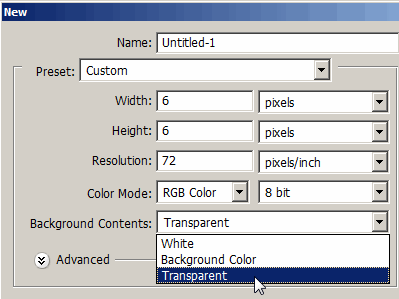
Откройте новый документ, 6×6 px, фон сделайте прозрачным (transparent)
Получившийся малюсенький документ масштабируйте до 1600% (ctrl+"+" пока не достигните нужного размера).

Щелкните правой кнопкой по инструменту Кисть , из выплывающего списка выберите Карандаш.
Размер установите на 1px , цвет - черный. Нарисуйте диагональ, как показано ниже (не рисуйте сплошной линией, кликайте каждую точку отдельно)
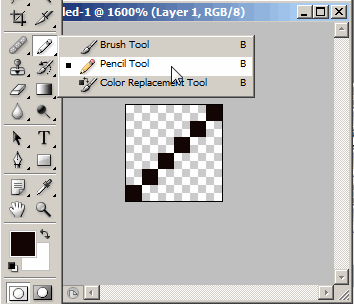
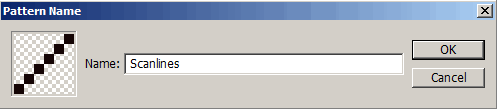
Переходим в меню Редактирование - Определить узор/текстуру (Edit > Define Pattern), дайте имя, нажмите ОК.
____________________________________________________________________________
Теперь мы готовы приступить к изготовлению вот такого юзербара:

Создаем новый документ с такими же настройками:
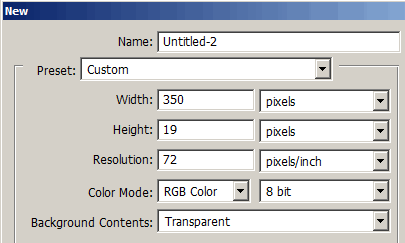
Должно получиться вот так:

Подберите картинки, которые вы хотите разместить на свой юзербар.
Здесь будем использовать логотип вашей любимой программы - Фотошоп версия CS3.
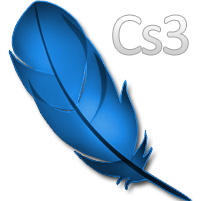
Вырезаем и Перемещаем сначала перышко.

Нажимаем Сtrl+T, чтобы уменьшить изображение. На сколько уменьшать, решайте сами.
Создайте новый слой под пером.
Возьмите инструмент , установите 2 цвета в палитре цветов. Проведите градиент слева направо.

Уменьшите буквы CS3 и расположите их вот так:

Добавим рамочку вокруг юзербара.
Создайте новый слой поверх всех. Нажмите Сtrl+А чтобы выделить все.
Перейдите в меню Редактирование - Выполнить обводку (edit>stroke). Размер поставьте 1px, внутри (inside), и черную.
Некоторым элементам юзербара Вы можете добавить стили.
Нажмите на кнопку внизу палитры Слоев.
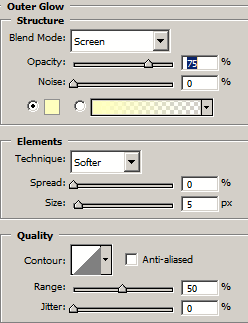
Выберите стиль Внешнее свечение (Outer glow).
Цвет свечения Вы можете подбирать на свой вкус.
Добавим текст, специальный шрифт вы можете скачать здесь - Visitor TT2 BRK.
Скачать его можно здесь
Установите такие настройки.

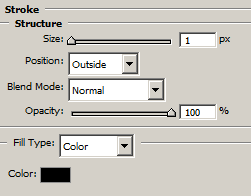
Добавьте тексту стиль "Обводка", черного цвета, снаружи (outside).
Теперь перейдите на слой с градиентом. Переходим в меню Редактирование - Выполнить заливку (edit>fill).
Выберите в окошке текстуру, которую мы создавали в начале урока.
Прозрачность можете уменьшить или оставить на 100%.
А теперь нужно сохранить наш юзербар через меню Файл - Сохранить для Web (File > Save for web), выберите формат png, качество 24.

Готово желаю удачи .