Яркая кнопка для сайта Здравствуйте, в этом уроке мы будем создавать чистую и яркую кнопку для вашего сайта/блога.

Шаг 1. Создайте новый документ (Ctrl+N) шириной 640 рх и высотой 480 рх, залейте получившийся слой «Задний план» черным цветом.
Причина, по которой мы не создали документ размером с саму кнопку, состоит в том, что в последствие наша кнопка будет размещена на Веб - странице. Поэтому, я думаю, работая на большом холсте, у нас будет лучший обзор конечного результата.
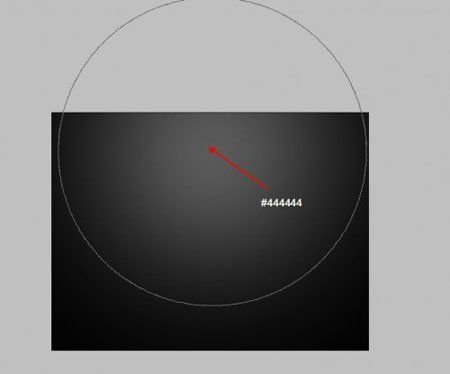
Теперь добавьте новый слой, выше слоя «Задний план» и назовите его «Освещение фона», выберите большую, мягкую, круглую кисть (B) серого цвета и сделайте один клик в положении, указанном ниже:
Шаг 2. Теперь выберите инструмент «Прямоугольник со скругленными углами» (U) и поставьте настройки, как показано:

Теперь нарисуйте прямоугольник в центре холста, как показано ниже: (не волнуйтесь о расположение, главное, что вы нарисовали прямоугольник)
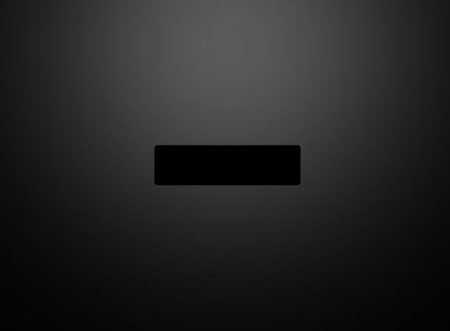
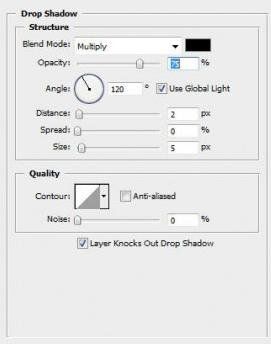
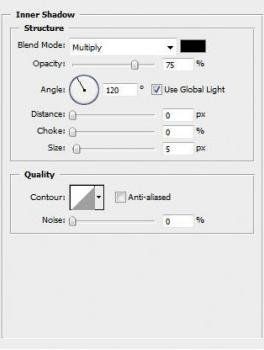
К этому слою примените следующие «Стили слоя», сделать это вы сможете, нажав на иконку «Добавить стиль слоя» на панели слоев:
Тень
Внутренняя тень
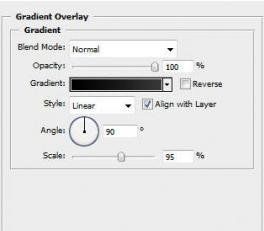
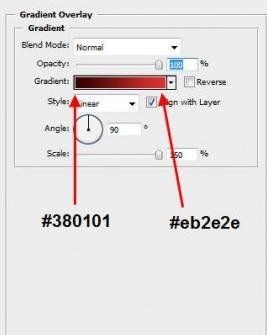
Наложение градиента
У вас должен получиться следующий результат:

Шаг 3. Теперь загрузим выделение, получившегося прямоугольника, для этого нажмите на миниатюру слоя с прямоугольником, удерживая клавишу Ctrl.
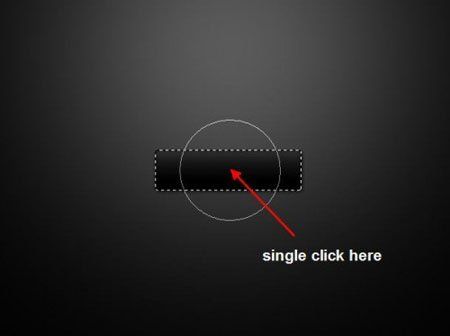
Создайте новый слой над слоем с прямоугольником, выберите мягкую круглую кисть (B) белого цвета и сделайте одиночный клик в месте, показанном ниже:
У вас должно получиться следующее:
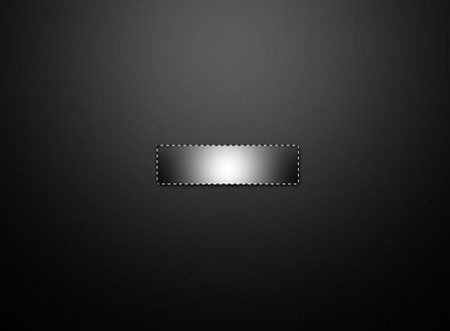
К этому слою примените следующие стили слоя:
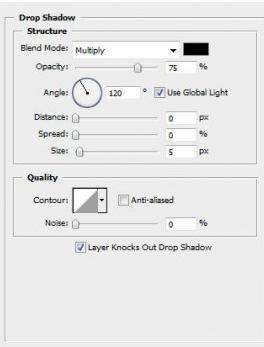
Тень
Тиснение

Наложение градиента
У вас должен получиться следующий эффект:
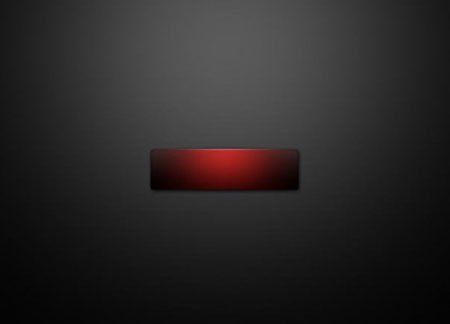
По вашему желанию, вы можете продублировать этот слой, чтобы получить более яркий и сочный цвет.
Шаг 4. Теперь продублируйте этот слой еще раз и поместите его выше всех остальных слоев. Теперь примените Редактирование -> Трансформирование -> Отразить по вертикали.
Переместите этот слой при помощи инструмента «Перемещение» (V) немного вниз, чтобы внизу прямоугольника получилась такая же яркая линия края как и сверху.
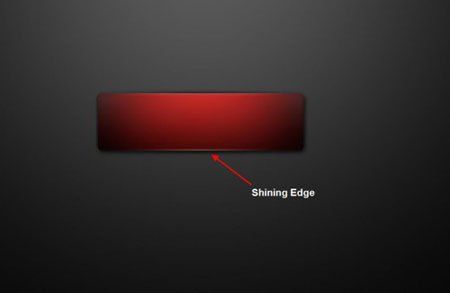
Шаг 5. Теперь напечатаем текст на нашей кнопке. Выбор шрифта здесь очень важен, потому что мы хотим сделать нашу кнопку максимально «привлекательной».
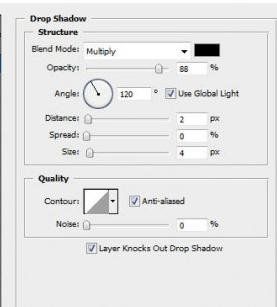
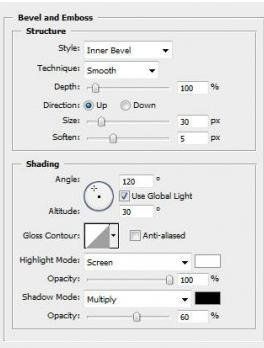
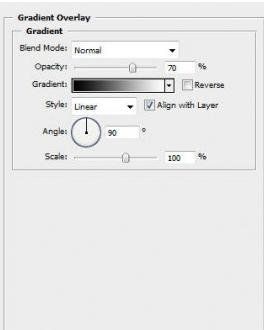
К слою с текстом примените следующие стили слоя:
Тень
Тиснение
Наложение градиента
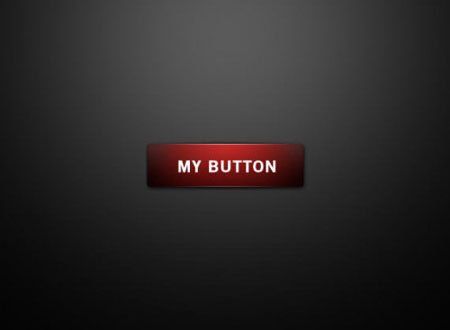
У вас должен получиться следующий результат:
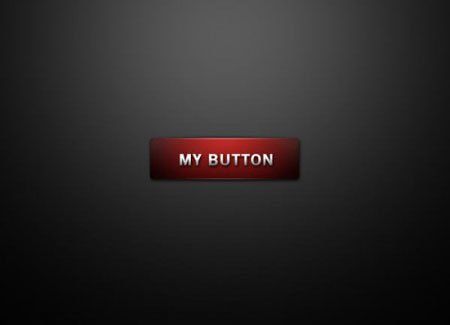
Чтобы добавить больше «силы» вашему тексту, просто продублируйте слой с текстом и у вас получится очень элегантная, чистая и яркая кнопка:
Желаю удачи .