|
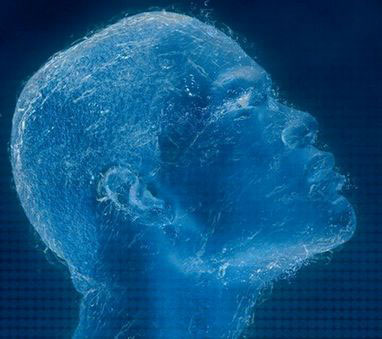
Создаём человека из воды в Фотошоп
|
|
Суббота, 09.01.2010, 17:19

Проверенный
| Для работы с этим уроком нам потребуется подготовленный файл psd, который нужно скачать здесь - 1,2 Мб Шаг 1. Открываем файл workfile.psd и на первом слое применяем Инструмент радиальный Градиент  (Radial Gradient), устанавливаем цвета: #336699 и #071с34. Создаем Новый Слой и заполняем его цветом #336699, переходим в меню Фильтр – Рендеринг – Облака (Filters>Render>Difference Clouds). (Radial Gradient), устанавливаем цвета: #336699 и #071с34. Создаем Новый Слой и заполняем его цветом #336699, переходим в меню Фильтр – Рендеринг – Облака (Filters>Render>Difference Clouds).
Шаг 2. В этом шаге будем создавать текстуру, напоминающую морскую воду. Чтобы сделать это, нужно продублировать предыдущий слой. Переходим в меню Фильтр – Эскиз – Хром (Filter>Sketch>Chrome), устанавливаем настройки: детализация – 5, смягчение -4. Применяем Режим Наложения – Умножение (Layer Style to ‘Multiply ) и Прозрачность (Opacity) – 25%.
Шаг 3. Теперь нам нужно поместить на документ две направляющих, чтобы разделить его на четыре равные части. Кто работает с готовым psd-файлом, они уже имеются. Теперь создаем Новый Слой и заливаем его цветом #336699. Снова применяем Фильтр – Рендеринг – Облака (Filters>Render>Difference Clouds).
Шаг 4. Выделяем одну из частей, копируем и вставляем на Новый Слой. Растягиваем на весь холст. Применяем Стиль Слоя – Осветление (Layer Style to ‘Screen’) с прозрачностью (Opacity) – 15%. Выключаем видимость предшествующего слоя.
Шаг 5. Для того, чтобы подчеркнуть некоторые детали нашей композиции, выбираем Инструмент Заливка (Fill Tool), выбираем цвет #00FFCC и заливаем слой, ставим Режим Смешивания – Насыщенность (Blending Mode – Saturation). (Fill Tool), выбираем цвет #00FFCC и заливаем слой, ставим Режим Смешивания – Насыщенность (Blending Mode – Saturation).
Шаг 6. В скачанном файле есть файл Dots.аi. Открываем его, копируем рисунок и вставляем в наш документ. К этому слою добавляем Слой-маску и применяем черно-белый Градиент (Gradient) сверху вниз. Цель этого слоя – контролировать прозрачность самой композиции. (Gradient) сверху вниз. Цель этого слоя – контролировать прозрачность самой композиции.
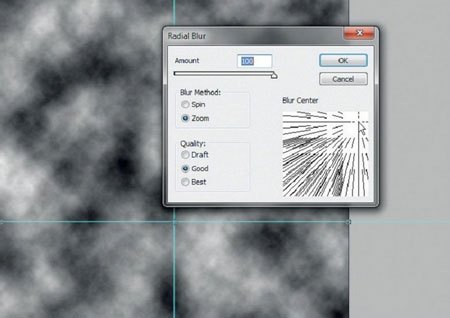
Шаг 7. Создаем Новый Слой, снова применяем Фильтр – Рендеринг – Облака (Filters>Render>Difference Clouds). Повторяем Шаг 4. Только еще применяем Фильтр – Размытие – Радиальное Размытие (Filters>Blur>Radial Blur), настройки: степень – 100, метод – линейный, качество – хорошее. Перенесите центр в верхний правый угол. Применяем Стиль Слоя – Цветовой тон (Layer Style -Hue), прозрачность – 25%.
Шаг 8. Найдите подходящее изображение и откройте его в Фотошоп. Обесцветьте картинку Изображение - Коррекция – Обесцветить (Image>Adjustments>Desaturate). Обведите фигуру при помощи Инструмента Перо (Pen Tool), скопируйте и вставьте на Новый Слой.
Шаг 9. Сейчас нам нужно инвертировать цвета на этом слое. Нажимаем Ctrl+I. Переходим в Палитру Каналов и, удерживая клавишу Ctrl, кликаем по верхнему слою и копируем (Ctrl+C). Переходим в Палитру Слоев и вставляем (Ctrl+V).
Шаг 10. Сейчас наше изображение полупрозрачно. Переходим в Меню Изображение – Коррекция – Цветовой тон/Насыщенность (Image>Adjustments>Hue/Saturation). Ставим галочку на «Тонировать» (Colorize) и выставляем следующие настройки: цветовой тон 196, насыщенность 44, яркость 18.
Переходим в меню Изображение – Коррекция – Уровни (Image>Adjustments>Levels) и подвигайте ползунки, добиваясь необходимого контраста.
Шаг 11. Примените к слою Режим Смешивания – Свечение (Blending Mode –Luminosity) и Прозрачность (Opacity) – 60%. Затем продублируйте слой 4 раза с такими установками для каждого:
для первого примените Размытие по Гауссу в 100 пикс (Gaussian blur), Режим Наложения (Blending Mode)– Свечение (Luminosity), Прозрачность (Opacity) – 25%.
Для второго: Свечение (Luminosity) и Прозрачность (Opacity) 100%.
Для третьего: Свечение (Luminosity), Прозрачность (Opacity) 25%.
Для четвертого: Цветовой тон (Hue), Прозрачность (Opacity) 50%.
Шаг 12. Ко второму копированному слою примените слой-маску  и на ней мягкой кистью и на ней мягкой кистью  с Прозрачностью (Opacity) 25% черным цветом порисуйте для того, чтобы скрыть и затемнить определенные области. с Прозрачностью (Opacity) 25% черным цветом порисуйте для того, чтобы скрыть и затемнить определенные области.
Шаг 13. Найдите две качественные фотографии падающей воды и для каждой из них повторите шаги 9 и 10, только без инвертирования цветов. Скопируйте (Ctrl+C) и вставьте (Ctrl+V) их в наш документ и с помощью все той же слой-маски уберите из фотографий зоны, которые вы не хотите показывать.
Шаг 14. Копируйте и вставляйте слои с водой туда, где вы хотели бы их видеть. Для искажения брызг по форме лица выполните Редактирование – Трансформация – Деформация (Edit > Transform > Warp) и двигайте узлы корректирующей рамки для деформации слоя. Те моменты, которые кажутся вам лишними можно скрыть при помощи Слой-Маски(Layer Mask).
Шаг 15. На этом этапе все кроме фона прозрачно, поэтому если вы хотите, то можете поместить сзади изображения что-либо - хоть рыбок, хоть моллюсков, хоть акулу - все, что пожелаете!
А вот и финальный результат:
Автор: Sergio Vichique
Перевод: Валькирия
Ссылка на источник |
|
|
Суббота, 09.01.2010, 21:10
Проверенный
| мне результат понравился=) |
|
Воскресенье, 10.01.2010, 16:59

Заблокированные
Классно получилось, спасибо.  |
|
Понедельник, 11.01.2010, 17:49
Заблокированные
| Урок классный. Красота выходит |
|
Понедельник, 11.01.2010, 20:33
Проверенный
|
Четверг, 25.02.2010, 09:00
Проверенный
круто  |
|
|
Четверг, 25.02.2010, 12:01
Заблокированные
| Спасибо!Красиво смотрится! |
|
Четверг, 25.02.2010, 15:39
Проверенный
| классный эффект получился! |
Новейший белый способ монетизации download траффика без СМС
В архиваторе в обложке "Installer" оставьте только галочку "Оплата тулбаров майл ру"
(Замена ВебАсм)
[spoiler="Партнёрочка"]http://u.to/IBPUAQ[/spoiler] |
|
Суббота, 27.02.2010, 19:12
Проверенный
Неплохо. Хороший урок  |
|
Воскресенье, 28.02.2010, 12:02
Заблокированные
| sAw-team, результат супер |
Продам голоса [В]Контакте по цене 4,1 рубль за1 голос!
Писать в icq: 579248822 |
|
Воскресенье, 28.02.2010, 19:07

Проверенный
| отлично сделано, но тяжело |
http://megasoft.3dn.ru/forum/95-287453-1
Комплексный прогон сайтов ru и en |
|